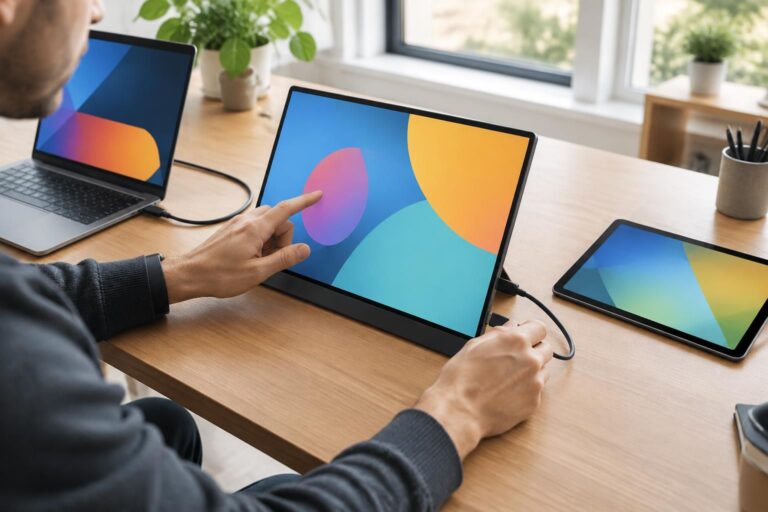
Un moniteur peut afficher parfaitement le bureau d’un ordinateur tout en restant insensible au toucher. La raison est simple : le transport de l’image et celui des commandes tactiles sont deux fonctions distinctes, même lorsqu’elles passent par un câble unique.
Pour vérifier la compatibilité d’un écran tactile externe avec une tablette ou un ordinateur, il faut donc examiner les ports, les câbles, le système d’exploitation et les fonctions réellement prises en charge. Le parcours de Léa, formatrice qui souhaite utiliser le même moniteur avec son PC et sa tablette, permet d’illustrer les vérifications utiles avant l’achat, puis les essais à réaliser une fois le matériel installé.
Vérifier la fiche technique d’un écran tactile externe avant l’achat
Identifier précisément la tablette, l’ordinateur et le moniteur tactile
La première vérification consiste à relever les références exactes des trois éléments de la configuration : l’appareil source, le moniteur et l’éventuel adaptateur. Un nom de gamme ne suffit pas, car deux versions presque identiques peuvent proposer des sorties vidéo ou des contrôleurs tactiles différents.
Léa commence par consulter les paramètres de son PC portable et de sa tablette, puis photographie les étiquettes situées derrière son futur afficheur. Elle note également la version du système d’exploitation : une mention commerciale comme « compatible Windows » ne précise pas toujours les versions testées ni les fonctions disponibles.
Le document le plus utile est généralement le manuel technique du fabricant, complété par sa page d’assistance. Recherchez les rubriques consacrées aux entrées vidéo, au branchement tactile, aux logiciels nécessaires et à l’alimentation ; une simple liste de prises ne décrit pas leur rôle.
Distinguer compatibilité vidéo, tactile et fonctions avancées
Une image visible ne prouve pas que le toucher fonctionnera. La partie vidéo dépend de la sortie graphique et des formats acceptés par l’afficheur, tandis que les interactions dépendent d’un contrôleur reconnu par l’appareil hôte.
La fiche peut annoncer dix points de contact sous Windows, mais seulement une interaction élémentaire sur une autre plateforme. Il faut aussi distinguer le toucher au doigt, les gestes multi-touch et la reconnaissance d’un stylet actif : ces fonctions n’utilisent pas nécessairement les mêmes protocoles.
Pour annoter des documents, Léa souhaite poser sa main sur la dalle pendant qu’elle écrit. Cette exigence implique une vérification supplémentaire du rejet de paume et du stylet accepté ; une surface sensible aux doigts ne devient pas automatiquement une tablette graphique.
| Élément à contrôler | Information recherchée | Risque si elle manque |
|---|---|---|
| Sortie vidéo de l’appareil | HDMI, DisplayPort ou vidéo par USB-C | Aucune image sur le moniteur |
| Liaison tactile | Port USB amont ou USB-C combinant vidéo et données | Affichage disponible, toucher absent |
| Plateforme prise en charge | Version du système et éventuels pilotes | Détection incomplète ou fonctions limitées |
| Interactions | Nombre de contacts, gestes, stylet, rejet de paume | Usage réel inférieur aux attentes |
| Alimentation | Puissance requise et chargeur nécessaire | Coupures, luminosité réduite ou décharge |
Demander une confirmation portant sur l’usage réel
Une formule comme « compatible Mac et Android » peut uniquement désigner l’affichage. Avant de commander, demandez au vendeur si le modèle exact transmet les contacts tactiles à votre appareil, avec quel câblage et avec quelles restrictions.
La bonne question est concrète : « Puis-je faire défiler une page et zoomer avec deux doigts sur cette tablette, sans logiciel supplémentaire ? » Une réponse écrite et un schéma de raccordement apportent davantage qu’une accumulation de logos sur une page produit.
Consultez également les conditions de retour et vérifiez que les accessoires indispensables sont fournis. Certains modèles comprennent un câble vidéo, mais pas le cordon de données ; d’autres nécessitent une alimentation séparée pour fonctionner correctement avec un appareil mobile.
Dans le cas de Léa, cette démarche évite une première erreur : acheter un modèle présenté comme universel alors que son constructeur ne garantit les gestes multiples que sur PC. La preuve utile est une configuration documentée, pas la seule présence du mot « tactile ».
Contrôler les ports HDMI et USB-C pour transmettre l’image et le toucher
Comprendre pourquoi le HDMI ne suffit généralement pas
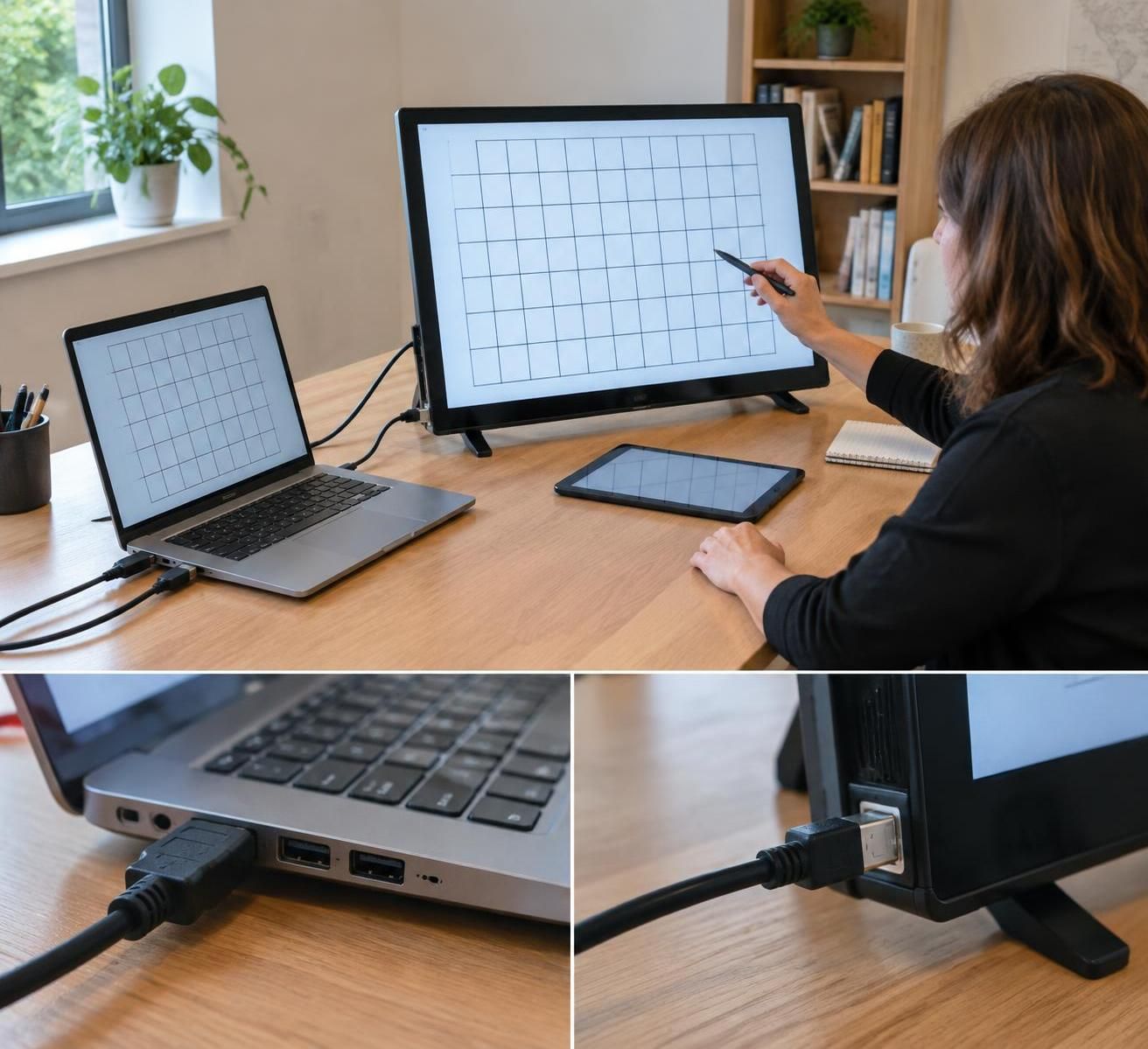
Sur un moniteur tactile classique, le HDMI transporte l’image et le son, mais pas les coordonnées des doigts vers l’ordinateur. Le montage habituel utilise donc un second câble entre le port USB amont de l’afficheur et une prise de données de l’appareil source.
Cette entrée amont peut prendre la forme d’un connecteur USB-B, comme sur certaines imprimantes, ou d’un port USB-C. Attention aux prises USB-A intégrées au moniteur : elles servent souvent à brancher des périphériques et ne remplacent pas la liaison montante vers le PC.
Léa branche d’abord uniquement le cordon vidéo et obtient immédiatement son diaporama. Lorsqu’elle ajoute le câble de données prévu dans le manuel, les commandes apparaissent : le problème ne venait donc ni de la dalle ni de son logiciel de présentation.
Vérifier les capacités réelles d’une connexion USB-C
Un connecteur USB-C ne garantit pas toutes les fonctions associées à cette forme de prise. Pour une liaison unique, le port de l’appareil doit permettre la sortie vidéo, généralement via DisplayPort Alt Mode, et le moniteur doit accepter simultanément les données tactiles.
Le câble doit lui aussi transporter la vidéo et les données nécessaires. Un cordon prévu principalement pour la recharge peut alimenter un équipement sans fournir de signal d’affichage ; sa puissance annoncée ne suffit pas à établir ses capacités vidéo.
Les interfaces Thunderbolt et USB4 offrent des possibilités étendues, mais leurs performances effectives restent liées aux caractéristiques de l’hôte, du câble et du périphérique. Le schéma du constructeur demeure la référence pour identifier le port utilisable, surtout lorsque plusieurs prises se ressemblent.
Sur une tablette Android, vérifiez aussi le fonctionnement en mode hôte USB. Cette capacité permet de gérer des accessoires, mais elle ne garantit pas à elle seule la sortie d’image ni la bonne association des contacts à l’affichage externe.
- HDMI ou DisplayPort avec câble USB séparé : vérifier les deux trajets, l’un pour l’image, l’autre pour les commandes.
- USB-C unique : confirmer la vidéo, les données et les besoins électriques sur les deux appareils.
- Adaptateur USB-C vers HDMI : prévoir une autre liaison de données si l’adaptateur ne fournit aucune fonction USB utilisable.
- Station d’accueil : connecter le retour tactile à un port de données, pas à une entrée réservée à la recharge.
Choisir les câbles et l’alimentation sans surdimensionner l’installation
La résolution et la fréquence doivent être prises en charge sur toute la chaîne. Un câble annoncé pour des formats très élevés ne transforme pas une sortie limitée à la 4K à 30 Hz en sortie 4K à 60 Hz ; l’adaptateur peut également constituer le maillon limitant.
Les mentions HDR, eARC ou Dolby Atmos concernent d’autres fonctions et ne prouvent aucune aptitude tactile. De même, une promesse de latence extrêmement faible sur un cordon ne décrit pas le délai complet entre le doigt et la réaction de l’application.
L’alimentation mérite un essai séparé : certains modèles portables sollicitent davantage que ce qu’une tablette fournit confortablement. Une source électrique adaptée, branchée sur l’entrée prévue, peut supprimer des extinctions ou permettre de maintenir une luminosité stable.
Pour son premier essai, Léa retire le concentrateur et utilise des câbles courts directement reliés au PC. Un branchement simple permet de valider les fonctions essentielles avant d’ajouter des accessoires.
Vérifier la prise en charge tactile par le système d’exploitation
Windows : rechercher le périphérique tactile et les pilotes appropriés
Sous Windows, de nombreux moniteurs utilisent les mécanismes standards HID et fonctionnent sans installation manuelle. Cette reconnaissance automatique constitue un bon point de départ, mais elle ne garantit pas toutes les options, notamment les réglages particuliers du contrôleur ou les fonctions d’écriture.
Dans le Gestionnaire de périphériques, recherchez une entrée correspondant à un écran tactile compatible HID, généralement dans les périphériques d’interface utilisateur. Son apparition après le branchement de la liaison de données indique que le contrôleur est détecté.
Si cette entrée est désactivée, son activation peut rétablir les commandes. En présence d’une erreur, relevez le message et les identifiants matériels avant de modifier les pilotes : ces informations permettent de rechercher une solution adaptée au modèle concerné.
Privilégiez Windows Update et le site officiel du fabricant pour les mises à jour. Un utilitaire tiers de recherche de pilotes n’est pas indispensable et peut proposer un composant mal adapté ; installer un paquet au hasard complique parfois un défaut de câblage pourtant simple.
Android et Samsung DeX : vérifier chaque modèle de tablette
Android peut reconnaître des périphériques tactiles USB standards, mais le comportement dépend du matériel, de la version logicielle et des adaptations du constructeur. Il faut notamment vérifier si les coordonnées sont appliquées au bon affichage en duplication comme en mode bureau.
Samsung DeX facilite certains usages avec une interface adaptée au grand format, sans rendre automatiquement tous les moniteurs interactifs compatibles. Les possibilités de sortie câblée, de bureau externe et de fonctionnement sans fil varient selon les appareils de la gamme.
Léa teste donc sa tablette avec le montage exact prévu pour ses cours, puis ouvre ses applications habituelles. Un navigateur qui répond correctement ne suffit pas à valider un logiciel de dessin, lequel peut interpréter différemment le déplacement du doigt ou les gestes à plusieurs contacts.
Une vérification utile consiste également à connecter temporairement une souris USB au même adaptateur. Si elle fonctionne mais que le toucher reste absent, la chaîne de données existe ; il faut alors examiner la reconnaissance du contrôleur et les restrictions de la plateforme.
iPadOS, macOS et Linux : ne pas confondre affichage et interaction
Sur iPad, un adaptateur adapté peut permettre la sortie vers un moniteur, un téléviseur ou un projecteur. Cette capacité ne signifie pas qu’un écran tactile USB générique pilotera nativement iPadOS ; une éventuelle solution spécialisée doit être explicitement documentée pour le matériel et le logiciel utilisés.
Les modèles USB-C et Lightning nécessitent des accessoires différents, tandis que l’extension de l’espace de travail dépend du modèle et de la version installée. Les listes commerciales mêlant générations de produits et fonctionnalités supposées ne remplacent pas la documentation Apple applicable à l’appareil.
Sur Mac, la prise en charge d’une dalle externe sensible au toucher repose souvent sur un logiciel fourni par son fabricant ou un éditeur spécialisé. Vérifiez sa compatibilité avec la version de macOS, l’architecture du processeur, les gestes attendus et les autorisations demandées.
Sous Linux, de nombreux contrôleurs sont reconnus par la pile d’entrée standard, mais l’association à un moniteur précis peut nécessiter une configuration du bureau graphique. La rotation et les installations à plusieurs affichages méritent une attention particulière.
Léa conserve ainsi une fiche séparée pour chaque plateforme, plutôt qu’une appréciation générale du produit. La compatibilité appartient au couple appareil–logiciel, pas au moniteur pris isolément.
Tester la précision, le multi-touch et l’affichage externe en situation réelle
Associer les contacts au bon moniteur
Une fois la détection obtenue, commencez par vérifier où les interactions sont envoyées. Dans une configuration étendue, toucher le moniteur externe peut déplacer le pointeur sur l’écran du portable : le contrôleur fonctionne, mais son association est incorrecte.
Sous Windows, recherchez l’outil de configuration des écrans tactiles, accessible notamment par les paramètres Tablet PC selon l’installation. La procédure d’identification permet d’indiquer quel affichage reçoit les contacts ; le calibrage intervient ensuite si un décalage persiste.
L’association et le calibrage ne corrigent pas le même problème. La première choisit la bonne surface, tandis que le second ajuste la correspondance entre un point touché et sa position interprétée.
Léa commence avec un seul moniteur externe, puis remet l’écran du portable dans sa configuration habituelle. Elle refait un essai en mode portrait, car une rotation peut modifier la transformation des coordonnées sans changer la qualité de l’image.
Détecter les zones mortes et vérifier les gestes multiples
Ouvrez une application de dessin et tracez lentement des lignes horizontales, verticales et diagonales sur toute la surface. Une interruption répétée au même endroit signale un défaut possible, alors qu’un trait irrégulier partout peut aussi provenir de l’application ou de perturbations électriques.
Un test d’écran tactile en ligne permet de visualiser les contacts simultanés que le navigateur expose. Posez progressivement plusieurs doigts, puis déplacez-les : le résultat doit rester cohérent avec les capacités annoncées et les limites du logiciel utilisé.
Si le constructeur annonce dix contacts, ne vous contentez pas d’un zoom à deux doigts. Inversement, un site qui n’en affiche que deux ne démontre pas immédiatement une panne : comparez avec une autre application capable d’exploiter davantage d’entrées.
Essayez également les boutons situés près des bords, le défilement lent et le glisser-déposer. Dans le contexte de Léa, sélectionner une petite cellule de tableau est plus révélateur que dessiner un grand cercle au milieu de la dalle.
Mesurer le confort à la résolution et à la fréquence prévues
Réglez l’afficheur sur sa définition native, puis choisissez une mise à l’échelle adaptée à la distance de travail. Des caractères plus fins ne rendent pas les commandes plus faciles à toucher : une interface trop dense réduit la précision pratique, même si le capteur est performant.
Une fréquence élevée ne garantit pas une faible latence tactile. Le délai ressenti dépend aussi de l’échantillonnage du contrôleur, du traitement logiciel, du rendu graphique et de l’application ; un tracé qui suit mal le doigt doit être comparé dans plusieurs outils.
Pour l’écriture manuscrite, testez le stylet exact que vous comptez utiliser. Un modèle capacitif passif se comporte principalement comme un doigt, alors qu’un instrument actif exige une technologie compatible et peut offrir pression, boutons ou rejet de paume.
Prolongez enfin l’essai pendant une séance représentative, avec la luminosité habituelle et les accessoires branchés. Vérifiez la sortie de veille, le maintien de la charge, la stabilité du support et l’absence d’actions involontaires lorsque la main approche du bord.
Léa prépare une page réunissant texte, tableau, dessin et commandes de présentation pour reproduire ses gestes quotidiens. Le meilleur test n’est pas le plus spectaculaire : c’est celui qui reproduit votre travail réel.
Dépanner une incompatibilité et évaluer les stations d’accueil ou solutions sans fil
Isoler la panne selon le symptôme observé
Un diagnostic efficace distingue trois situations : aucune image, une image sans interaction, ou des commandes mal interprétées. Chaque symptôme oriente vers une partie différente de l’installation et évite de changer plusieurs réglages sans savoir lequel a produit un effet.
Si la dalle reste noire, vérifiez son alimentation, la source sélectionnée et la sortie vidéo de l’appareil. Essayez ensuite une définition ou une fréquence moins exigeante, puis remplacez temporairement le câble ou l’adaptateur par un exemplaire dont le fonctionnement est connu.
Si le bureau s’affiche mais que le toucher ne répond pas, concentrez-vous sur la connexion USB de données et la détection du contrôleur. Un témoin de charge allumé n’atteste pas d’un échange de données, et un câble défectueux peut conserver sa fonction d’alimentation.
Lorsque les contacts sont décalés ou envoyés ailleurs, examinez l’association des affichages, la rotation et le calibrage. Des actions fantômes invitent plutôt à contrôler la propreté de la surface, les accessoires posés contre elle et l’alimentation utilisée.
Contrôler les limites d’un dock USB-C
Une station d’accueil simplifie le branchement du clavier, du réseau et du moniteur, mais ajoute un intermédiaire. Ses performances vidéo dépendent de l’hôte et de la répartition de bande passante ; les formats annoncés ne sont pas nécessairement disponibles avec tous les ports occupés.
Certains docks répartissent plusieurs sorties grâce à DisplayPort MST. Un ordinateur Windows compatible peut exploiter cette fonction pour des bureaux distincts, tandis que macOS ne gère pas ces répartiteurs de la même manière pour obtenir plusieurs affichages indépendants.
Cette restriction ne concerne pas indistinctement toutes les stations : les modèles Thunderbolt ou les solutions reposant sur une technologie graphique USB suivent d’autres règles. Il faut donc vérifier l’architecture du produit, plutôt que déduire ses possibilités du nombre de prises HDMI.
La puissance indiquée correspond parfois à l’entrée maximale, avant la consommation du concentrateur. Léa vérifie la puissance réellement transmise à son portable et réserve un port de données au retour tactile ; une entrée marquée Power Delivery ne joue pas automatiquement ce rôle.
Comprendre les limites d’AirPlay, de la diffusion vidéo et de Spacedesk
AirPlay et les solutions de diffusion de type Google Cast servent principalement à envoyer du contenu vers un récepteur. La diffusion de l’image ne crée pas un retour tactile universel : toucher le téléviseur ou le moniteur ne commande pas automatiquement la tablette émettrice.
Certains systèmes professionnels proposent un canal interactif supplémentaire, mais cette fonction doit être explicitement prise en charge de bout en bout. Le Wi-Fi introduit également un délai variable, plus gênant pour l’écriture ou le jeu réactif que pour la lecture d’une vidéo.
Spacedesk répond à un autre besoin : utiliser une tablette comme affichage supplémentaire d’un PC Windows, avec des possibilités de retour d’entrée selon sa configuration. Il ne faut pas confondre ce montage avec le branchement d’un moniteur tactile matériel à une tablette.
Pour cette solution logicielle, installez les composants depuis les sources officielles, vérifiez les plateformes acceptées et utilisez un réseau de confiance. La mémoire annoncée de la tablette ou sa version Android ne prouvent pas, à elles seules, la qualité de l’interaction à distance.
En cas de blocage persistant, redémarrez normalement les appareils, puis testez le moniteur sur un second hôte officiellement compatible. Modifier un seul élément à la fois permet de distinguer une panne matérielle d’une restriction de plateforme.
Un câble HDMI suffit-il pour utiliser un écran tactile externe ?
Généralement non. Le HDMI transporte l’image et le son ; les commandes tactiles passent habituellement par un câble USB séparé. Une liaison USB-C unique peut réunir ces fonctions si l’appareil, le moniteur et le câble les prennent tous en charge.
Comment vérifier si le port USB-C de ma tablette permet un affichage externe ?
Consultez la fiche technique du modèle exact et recherchez une sortie vidéo, souvent décrite par la mention DisplayPort Alt Mode. La présence du connecteur USB-C ou la prise en charge de la recharge rapide ne suffit pas. Vérifiez ensuite séparément la gestion des périphériques tactiles.
Un moniteur tactile peut-il contrôler un iPad ?
La sortie vidéo d’un iPad ne garantit pas la reconnaissance d’un moniteur tactile USB générique. Pour une interaction directe depuis la dalle externe, exigez une confirmation explicite portant sur le modèle d’iPad, la version d’iPadOS et l’éventuelle solution spécialisée utilisée.
Pourquoi le toucher agit-il sur l’écran du portable plutôt que sur le moniteur externe ?
Le contrôleur est probablement associé au mauvais affichage. Sous Windows, utilisez la configuration des écrans tactiles pour identifier la surface concernée, puis calibrez uniquement si un décalage subsiste. Vérifiez aussi l’orientation après une rotation.
Comment tester les zones mortes et le multi-touch ?
Tracez des lignes sur toute la surface dans une application de dessin, puis utilisez un outil affichant les contacts simultanés. Comparez avec une seconde application si le résultat semble limité, car le navigateur et le logiciel peuvent restreindre les gestes disponibles.