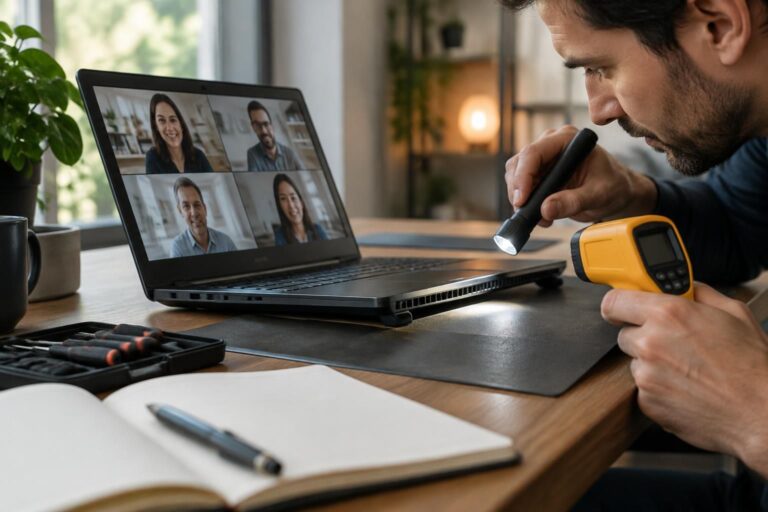
À la troisième réunion de la matinée, le portable de Nora souffle si fort que ses collègues l’entendent dans son micro. Pourtant, la veille, le même appareil a tenu deux heures devant un film sans se faire remarquer : une visioconférence ne consiste pas seulement à lire une vidéo, elle combine la caméra, l’encodage de l’image, le traitement du son et, parfois, le partage d’écran ou un fond virtuel. Avant de commander un ventilateur, Nora a donc intérêt à observer ce qui change entre un appel ordinaire et celui qui fait grimper la température.
Un boîtier chaud n’annonce pas forcément une panne, et un ordinateur qui ralentit en réunion peut aussi souffrir d’un problème de connexion. Pour faire la différence, les meilleurs indices sont ceux qu’on peut reproduire : un appel qui devient plus bruyant dès l’activation d’un effet vidéo, une nette amélioration quand on dégage les grilles d’aération ou, au contraire, des arrêts qui surviennent même sur un bureau bien ventilé. Ces observations permettent de choisir entre un réglage, un nettoyage accessible et un diagnostic matériel, sans payer pour une pièce dont rien ne prouve qu’elle soit en cause.
Surchauffe en visioconférence : reconnaître les signes avant de toucher au matériel
Distinguer un ordinateur portable chaud d’un ordinateur qui se protège
À force d’entendre son portable accélérer à chaque appel, Nora finit par chercher « surchauffe ordinateur portable ». Le mot recouvre pourtant des situations très différentes : un dessous tiède, une soufflerie audible ou une coque chaude près d’une sortie d’air sont des observations, pas un diagnostic. Certains modèles fins évacuent une partie de la chaleur par leur châssis ; la sensation au toucher ne dit donc pas à elle seule ce qui se passe à l’intérieur.
Le premier repère utile est le retour au calme après l’effort. Si la soufflerie monte au démarrage de l’appel, se stabilise, puis redescend après la fermeture de l’application, la machine réagit vraisemblablement au travail demandé. Le délai peut varier : couper la caméra ne refroidit pas immédiatement le dissipateur, et un appel fermé ne met pas forcément fin aux autres tâches en cours.
Les signes deviennent plus préoccupants lorsque la baisse de performances revient dans des conditions comparables. Une interface qui se fige, un clavier qui répond avec retard et des applications locales qui deviennent lentes en même temps que l’appareil chauffe méritent d’être examinés ensemble. Un arrêt brutal ou un avertissement thermique, surtout s’il se répète, justifie de cesser les essais appuyés plutôt que de relancer un appel pour vérifier une fois de plus.
Différencier un ralentissement thermique d’un problème de réseau
Quand la voix d’un collègue devient hachée, le réflexe consiste souvent à accuser la machine qui souffle sur le bureau. Nora peut ouvrir un document déjà enregistré sur son ordinateur et y taper quelques lignes sans quitter la réunion : si la saisie reste fluide alors que les voix se coupent, le réseau ou le service d’appel mérite d’être vérifié en priorité. Si tout le poste ralentit, l’enquête doit aussi porter sur la consommation des applications et sur le refroidissement.
Il faut également distinguer l’image qui se fige chez les autres de celle que Nora voit dans sa propre fenêtre. Un aperçu local fluide ne garantit pas que la vidéo part correctement, et une mosaïque qui saccade ne désigne pas automatiquement le processeur. Lorsque l’application affiche des statistiques de connexion, des pertes de paquets ou une latence élevée offrent une piste plus solide qu’une impression de chaleur.
Noter quand la chaleur apparaît et quand elle disparaît
Un relevé simple suffit pour préparer la suite : heure de début, activité à l’écran, moment où la soufflerie accélère et comportement après la réunion. Nora note par exemple que son poste reste discret pendant un échange à deux, mais devient bruyant lorsqu’elle partage un tableau avec vingt personnes ; elle précise aussi qu’il est branché à une station d’accueil. Ces détails évitent de comparer deux situations qui n’imposent pas le même travail à la machine.
Il est tout aussi utile d’indiquer si le symptôme est nouveau. Un portable discret depuis des mois qui se met à grincer après un déplacement ne raconte pas la même histoire qu’un appareil neuf et fin, toujours audible pendant les réunions longues. La chronologie oriente les vérifications : avant d’accuser le refroidissement, il reste à voir ce qui occupe réellement le poste à l’instant où le bruit apparaît.

Charge système en visioconférence : identifier ce qui fait travailler le portable
Comparer les ressources utilisées avant, pendant et après un appel
Sous Windows, le Gestionnaire des tâches permet de trier les processus selon leur utilisation du processeur et de consulter l’activité graphique dans l’onglet des performances. Sur Mac, le Moniteur d’activité permet de repérer les programmes qui mobilisent le processeur ou sollicitent durablement la mémoire. Les pourcentages affichés ne se lisent pas exactement de la même façon sur les deux systèmes : mieux vaut comparer plusieurs observations sur le même ordinateur que copier les chiffres d’un autre modèle.
Nora relève d’abord ce qui se passe après quelques minutes sans réunion. Elle lance ensuite un appel de test, attend que l’activité se stabilise, puis regarde ce qui retombe une fois la fenêtre fermée. Ce déroulé distingue le pic normal d’ouverture d’une sollicitation prolongée, par exemple un navigateur qui continue de faire tourner une page vidéo alors même que l’échange est terminé.
Le processus le plus visible n’est pas toujours celui qui explique le bruit. Une synchronisation de fichiers, une mise à jour ou l’indexation de documents peut se déclencher au même moment : une réunion planifiée juste après le démarrage coïncide facilement avec ces tâches. Si la surcharge disparaît lors d’un second essai, après la fin du travail en arrière-plan, mieux vaut ajuster le moment de la réunion ou de la synchronisation que désactiver une protection ou interrompre une mise à jour.
Tester un seul réglage vidéo à la fois
La caméra n’est qu’une partie du travail : l’application encode la vidéo sortante, décode les flux reçus et peut recalculer l’image pour détacher le visage du décor. Un fond flouté, une galerie riche en vignettes ou le partage d’une animation ne coûtent pas la même chose qu’une conversation à deux. Pour repérer l’option qui compte vraiment, Nora garde le même scénario et teste ces changements séparément :
- Supprimer le fond virtuel ou le flou sans couper la caméra, pour isoler le coût du traitement de l’image.
- Réduire la qualité vidéo ou le nombre de vignettes lorsque l’application le permet, puis attendre que l’activité se stabilise.
- Partager uniquement la fenêtre utile plutôt que tout le bureau, surtout si une vidéo ou une animation tourne ailleurs à l’écran.
- Comparer le client installé et la version web, si les deux sont autorisés et offrent les fonctions nécessaires à la réunion.
Un gain n’est pas garanti à chaque étape. Réduire la galerie peut aider lorsque le décodage des flux entrants est coûteux, mais ne changera guère la situation si c’est l’encodage du partage qui domine. De même, l’option d’accélération matérielle peut déplacer du travail vers une unité plus efficace ; lorsqu’elle est disponible, il faut comparer les résultats sur le même appel plutôt que de la désactiver par principe.
Dans le cas de Nora, retirer le fond virtuel calme les échanges à deux, mais le bruit revient lors des présentations faites depuis sa station d’accueil. Elle a trouvé un réglage utile, pas forcément une cause unique : l’écran externe et le mode d’alimentation peuvent modifier le comportement du poste. Une amélioration reproductible confirme l’effet d’un réglage ; pour savoir si elle suffit, il faut ensuite examiner la façon dont la machine évacue la chaleur.
Grilles d’aération et poussière : vérifier le refroidissement sans ouvrir l’ordinateur
Repérer les entrées d’air et dégager le passage sous le châssis
La position des ouvertures varie : certains portables aspirent par le dessous, d’autres rejettent l’air près de la charnière ou sur un côté. Le guide du modèle aide à distinguer une sortie d’air d’une rangée de trous de haut-parleur. Un côté presque froid n’a rien d’étrange si l’évacuation se fait vers l’arrière ; inversement, un souffle chaud près de la charnière peut simplement indiquer que la chaleur sort là où le constructeur l’a prévu.
Pour un premier essai, Nora pose l’appareil sur une surface rigide et plane, avec de l’espace autour des ouvertures. Elle retire la housse qui lui servait de protection sur la table et vérifie que les patins sous le châssis sont encore présents. Ces quelques millimètres comptent sur les modèles qui aspirent en dessous : un tissu souple épouse le fond et réduit l’espace disponible, alors qu’un plateau dur laisse les pieds jouer leur rôle.
La disposition du bureau mérite autant d’attention que le dessous de la machine. Une pile de dossiers peut bloquer le côté où l’air sort, et une station verticale utilisée capot fermé peut avoir été placée contre une cloison. Si l’appareil chauffe surtout dans cette configuration, Nora le teste à plat puis consulte les recommandations du fabricant sur l’usage capot fermé, sans supposer que tous les modèles se comportent de la même manière.
Nettoyer les ouvertures visibles sans pousser les débris vers l’intérieur
Avant tout entretien extérieur, il faut éteindre l’ordinateur, le débrancher et le laisser refroidir. Une lumière dirigée de biais suffit souvent à repérer un dépôt de poussière sur une ouverture. Un pinceau doux, propre et sec permet de retirer délicatement ce qui se trouve en surface ; ni liquide ni objet rigide ne doit être introduit à travers les fentes.
Les consignes du fabricant priment pour un éventuel nettoyage à l’air. Un jet puissant envoyé par une ouverture peut déplacer les saletés sans les retirer et faire tourner le mécanisme à une vitesse excessive. Une grille qui semble propre ne garantit pas davantage que les ailettes internes soient libres : un dépôt compact peut se former derrière une ouverture dont l’extérieur reste impeccable.
Vérifier l’effet de la position avant d’acheter un support
Nora refait le même partage d’écran sur le bureau dégagé, avec un éclairage, une alimentation et des réglages identiques. Si le souffle se stabilise plus tôt ou baisse franchement après quelques minutes, la disposition de son poste faisait partie du problème. Pour confirmer, elle garde ensuite cette installation pendant une vraie réunion de durée comparable : un essai de quelques secondes ne laisse pas le temps à la chaleur de s’accumuler.
Un support ventilé peut apporter du confort dans certaines configurations, mais il ne répare ni un roulement bruyant ni un dissipateur obstrué. Un support passif stable qui laisse les ouvertures libres est souvent suffisant pour vérifier si un dégagement supplémentaire a un effet, sans achat spécialisé. Si l’amélioration vient du simple fait de libérer le passage de l’air, elle ne justifie pas un démontage ; si rien ne change, des mesures aideront à savoir ce qui limite la machine.
Température processeur pendant un appel : interpréter les mesures sans se fier à un seuil universel
Mettre les degrés en regard de l’activité et des performances
La mesure dite température processeur prend son sens avec le modèle de la puce et le nom du capteur. Une valeur représentant le point le plus chaud d’un ensemble de cœurs ne correspond pas à une moyenne ni à la température de la coque. L’outil du fabricant, lorsqu’il expose ces données, constitue un bon point de départ ; un utilitaire de suivi fiable peut aussi convenir, à condition de lire la même mesure d’un essai à l’autre.
Un pic bref de température peut accompagner une montée rapide en fréquence au lancement d’une réunion. Une valeur élevée maintenue pendant plusieurs minutes s’interprète différemment si, au même moment, les performances chutent alors que le travail demandé reste identique. Certains outils signalent directement une limitation thermique : cet indicateur, associé au ralentissement observé, est plus parlant qu’un maximum isolé retenu toute la journée.
Une baisse de fréquence ne suffit cependant pas à désigner la chaleur. Le passage sur batterie, un profil silencieux ou une limite de puissance peuvent aussi réduire les performances. Avant de comparer deux relevés, Nora vérifie donc que le chargeur, le profil choisi et les périphériques sont les mêmes, et qu’elle n’a pas déplacé son poste d’une pièce fraîche vers une table au soleil.
| Observation pendant l’appel | Interprétation à vérifier | Vérification utile |
|---|---|---|
| Pic à l’ouverture, puis retour à un niveau stable | Effort bref lié au démarrage | Comparer avec un second appel, sans ajouter d’autre activité. |
| Hausse prolongée et ralentissement des applications locales | Limitation thermique possible | Examiner l’indicateur de limitation, l’activité et le dégagement des aérations. |
| Image et son hachés, mais saisie locale fluide | Incident de transmission possible | Consulter les statistiques de l’appel avant d’attribuer le problème à la chaleur. |
| Veille anormale, avertissement thermique ou arrêt brutal | Protection du système ou autre défaut à examiner | Interrompre l’essai et relever l’heure ainsi que le message éventuel. |
Construire un essai comparable sans stress test
Un appel de test de quinze minutes peut suffire si c’est dans ce délai que le symptôme survient habituellement. Nora utilise le même document, le même écran et la même application ; elle relève les valeurs au départ, après quelques minutes et lorsque le bruit devient gênant. Si le problème n’apparaît qu’après des réunions plus longues, elle se sert de ses prochains appels pour compléter ses observations, plutôt que de lancer une charge artificielle maximale sur un poste qui s’est déjà éteint.
Pour apprécier le résultat, la documentation du processeur et celle du portable donnent des repères plus pertinents qu’un seuil universel publié sur un forum. Une limite de jonction documentée désigne une condition technique de la puce, pas une consigne de confort ni une valeur à viser lors d’un test. Deux machines peuvent d’ailleurs adopter des stratégies opposées : l’une accepte plus de bruit pour tenir le rythme, l’autre ralentit plus tôt pour rester discrète.
Dans le relevé de Nora, une pointe au démarrage n’explique pas à elle seule l’inconfort : le fait marquant est le ralentissement qui revient pendant le partage alors que le poste est dégagé. Elle conserve les heures, le nom du capteur et les conditions de l’essai. Une série d’observations cohérentes vaut mieux qu’un chiffre alarmant et donne au réparateur de quoi vérifier une hypothèse précise plutôt que de changer une pièce au hasard.
Diagnostic matériel : quand contrôler le ventilateur ou la pâte thermique avant un remplacement de composant
Relier un bruit mécanique ou un arrêt à une vérification précise
Un souffle régulier qui suit l’effort ne ressemble pas à un cliquetis, à un frottement ou à un grondement irrégulier. Si le bruit revient dès que le ventilateur accélère, y compris hors d’une réunion, une inspection mécanique devient pertinente. À l’inverse, l’absence de souffle au repos n’établit aucun défaut : certains modèles arrêtent volontairement la ventilation à faible activité, tandis que d’autres n’en possèdent pas.
Si le constructeur propose un outil de diagnostic, un test du système de refroidissement peut fournir un code à transmettre au service après-vente. Ce résultat n’a pas la même portée selon le test : confirmer que l’hélice tourne n’exclut ni un roulement bruyant ni une obstruction du dissipateur. En revanche, un échec de démarrage signalé à plusieurs reprises, accompagné d’une alerte, justifie une inspection ciblée avant d’envisager de commander une pièce.
Certains signes imposent de ne pas poursuivre l’enquête en faisant tourner l’appareil. Une odeur de brûlé, de la fumée ou un châssis déformé, avec par exemple un pavé tactile qui se soulève, appellent un arrêt de l’utilisation et une prise en charge professionnelle. En cas de gonflement suspect, ne rechargez pas l’appareil et n’appuyez pas sur la zone déformée : ce tableau ne se traite pas comme un simple problème de ventilation.
Ne pas remplacer la pâte thermique sur la seule foi d’un relevé élevé
Le matériau d’interface sert à transmettre la chaleur de la puce au dissipateur. Une interface dégradée ou mal remontée peut gêner ce transfert, surtout si le problème est apparu après une intervention, mais une température élevée ne permet pas à elle seule de trancher. Un radiateur encombré, un ventilateur qui ne répond pas correctement ou une machine poussée au-delà de son usage habituel peuvent produire des signes voisins.
Le matériau à utiliser dépend du modèle : un réparateur ne substitue pas automatiquement une pâte standard à un tampon thermique ou à une interface spécifique. L’épaisseur et la pression de contact comptent, notamment lorsque le même assemblage couvre plusieurs puces. Avant toute ouverture, il est donc utile de vérifier les modalités de prise en charge et, sur un poste professionnel, de passer par le service informatique qui connaît le modèle et ses conditions d’entretien.
Demander un devis fondé sur les constatations et un essai après intervention
Nora transmet le modèle exact, les heures des ralentissements et la liste des essais déjà réalisés. Elle explique que le retrait du fond virtuel améliore les petits appels, mais pas le partage prolongé, puis précise si un bruit mécanique ou une alerte est apparu. Ces renseignements permettent à l’atelier de reproduire la bonne charge plutôt que de se limiter à constater que le portable démarre sur le comptoir.
Si l’atelier trouve un dépôt dans les ailettes, l’intervention peut se limiter à un nettoyage interne suivi d’un essai comparable. S’il constate un défaut de rotation ou un jeu mécanique, le remplacement de composant répond alors à une panne identifiée. Le contrôle le plus parlant porte sur l’appel qui posait problème : à scénario comparable, l’appareil doit pouvoir tenir la réunion sans reproduire le ralentissement, l’alerte ou le bruit anormal qui a motivé l’intervention.
Est-ce normal que le ventilateur s’entende pendant une visioconférence ?
Oui, si le souffle augmente avec la caméra ou le partage d’écran, se stabilise et baisse après l’appel. Un bruit de frottement, des ralentissements répétés ou des arrêts soudains justifient des vérifications supplémentaires.
Une température processeur de 90 °C suffit-elle à diagnostiquer une panne ?
Non. Il faut vérifier le modèle du processeur, le capteur affiché, la durée du pic et les performances au même moment. Une valeur qui se maintient avec une limitation thermique est plus informative qu’un maximum bref.
Pourquoi mon portable chauffe-t-il davantage quand il est branché ?
Sur secteur, certains profils autorisent des fréquences ou une puissance plus élevées. La recharge et les périphériques raccordés peuvent aussi modifier le bilan thermique. Pour comparer, conservez le même scénario d’appel et ne changez qu’une condition à la fois.
Quand faut-il confier l’ordinateur à un réparateur ?
Faites-le examiner si les ralentissements persistent malgré un essai sur une surface dégagée et des réglages vidéo allégés, ou si un bruit mécanique, une alerte thermique ou un arrêt revient. S’il y a une odeur de brûlé, de la fumée ou un gonflement, arrêtez immédiatement de l’utiliser.